
Ein Märchen. Stell Dir vor, Du gehts in die grosse Stadt. Am Eingang musst Du Dich registrieren lassen und bekommst vom Stadtschreiber eine Nummer. Eine eindeutige Nummer. Was immer Du nun in der Stadt tust, jeder Schritt den Du machst, wird mittels dieser Nummer nachvollziehbar. In jedem Geschäft, auf jeder Strasse, im Café ... Deine Nummer wird immer registriert. Nichts geschieht ungesehen. Bis Du die Stadt wieder verlässt. Und der Stadtschreiber bewahrt die Daten anschliessend noch einige Zeit auf, falls jemand später nochmal wissen möchte, wo Du warst.
Dieses Märchen ist bereits wahr: Deine Identität im Internet. Sobald Du die Stadt betrittst, neudeutsch "online gehst" :-), bekommst Du eine Nummer: Deine IP (Internet-Protocol-Adresse, siehe Wikipedia). Guck mal auf wieistmeineip.de - da kannst Du Deine jetzt gerade aktuelle Nummer sehen.
Bei all dem Lärm um Schäubles Bundestrojaner und allein schon aus persönlichen Aspekten sollte man sich schützen.
TARNKAPPEN
Um auf das Märchen zurückzukommen: man braucht eine "Tarnkappe". Die genutzte IP-Adresse darf nicht die echte sein und damit nicht zur eigenen Identität führen. Die Lösung: den Datenverkehr über Proxy-Dienste anonymisieren zu lassen. Proxys sind eine "Vermittlungsstelle" zwischen Deinem PC und den anderen im Internet. Alle Datenströme laufen zuerst über den Proxy, bevor sie den eigenen Rechner oder die angesurfte Webseite erreichen. So sieht der Stadtschreiber nur die Adresse des Proxys, aber nicht Deine. Fertig ist die Tarnkappe. Proxies werden als Programme oder über Dienstleister angeboten:
netzwelt.de: alle Artikel zu "Anonym im Netz"
http://www.netzwelt.de/tags/anonym%20im%20netz.html
Grundlagen: IP Adresse über Proxy verstecken
http://www.netzwelt.de/news/71942-anonymes-filesharing-ipadresse-ueber-proxy.html
!! TIPP !! Proxy-Freeware: AnoNet
http://www.netzwelt.de/software/3645-anonet.html
Für den Privatgebrauch sollte dies reichen. Aber so eine "einfache" Tarnkappe ist im Härtefall "relativ" leicht zu lüften, denn wen man den Proxy findet, findet man auch den, der ihn benutzt. Darum würde ich auch nie den Dienstleistern vertrauen - denn: wer liest _deren_ Protokolle ...? Den Proxy-Betreibern ist zwar das Speichern von Daten an sich verboten. Aber wer will das kontrollieren? Und: wenn deren Server in Deutschland steht, kann dennoch eine Datenspeicherung angeordnet werden ... wir sind da wieder mal das einzige Land der Welt, dass hier eine Ausnahme möglich macht. Wahrscheinlich ist die totale Überwachung doch was Germano-Genetisches. Aber das ist ein anderes Thema.
MATRUSCHKAS
Statt einfacher Tarnkappe oder vertrauensseligem Dienstleister bräuchte man so etwas wie die russischen "Matruschkas": diese kleinen Puppen, die man immer weiter aus- und ineinanderschachteln kann, so dass es schwierig wird, den Kern zu finden. Technisch gesprochen: man benötigt miteinander verschaltete Proxies, die ein Feuerwerk von IPs "vorgaukeln" und es somit extremst schwer machen, die dahinterstehende Identität zu lüften.
So ein System ist z.B. "TOR": die kostenlose Software macht den eigenen PC zu einem Knotenpunkt im TOR-Netzwerk, der Daten versendet und umleitet. Zitat von netzwelt.de: "Die große Sicherheit von TOR liegt darin, das gleichzeitig sehr viele Nutzer über den gleichen Austrittsknoten Anfragen versenden. Dadurch wird es fast unmöglich, eine Kontaktaufnahme aus der Vielzahl herauszufiltern und auch noch durch das komplette TOR-Netzwerk zur ursprünglichen IP-Adresse zurückzuverfolgen."
Anonym mit Tor und Privoxy
http://www.netzwelt.de/news/72660-anonymes-filesharing-mit-tor-und.html
TOR-Homepage: http://tor.eff.org/
Privoxy: http://www.privoxy.org/
Kurzum: bewegliche Ziele sind eben schwerer zu treffen.
Doch das Gehoppse hat seinen Preis: Geschwindigkeit. Es wird berichtet, dass durch den Einsatz dieser Lösung die Geschwindigkeit eines DSL-Anschlusses bis auf ISDN-Datenraten zurückfallen kann. Also ist "TOR" nicht der Weisheit letzter Schluss.
Neue Wege geht I2P. Bei I2P werden durch ein "Netz im Netz" die eigenen Datenwege so verschlüsselt, dass sie am Ende nicht mehr nachvollziehbar sind. Das ist allerdings noch im Beta-Stadium, aber interessant zu beobachten:
http://www.netzwelt.de/news/75371-i2p-das-anonyme-netz-im.html
http://www.netzwelt.de/news/75410-tutorial-anonymes-filesharing-mit-i2psnark.html
Ich habe "meine" persönliche Tarnkappe noch nicht gefunden. Sicher ist nur, dass man sich schützen sollte, bevor irgendein aus dem Hartz 4 Programm herausgeschulter Behördeninformatiker in meinen Daten schnüffelt, statt hinter den wirklichen Kriminellen herzujagen.
Posts mit dem Label Firefox werden angezeigt. Alle Posts anzeigen
Posts mit dem Label Firefox werden angezeigt. Alle Posts anzeigen
Montag, 15. Oktober 2007

Sonntag, 30. September 2007
Firefox: schneller machen!

Er ist mein Lieblingstool, aber der Feuerfuchs kriecht manchmal nicht richtig aus dem Bau. Also mal eben "nachgegoogelt", wie sich Firefox schneller machen lässt:
=> chip.de: dem Fuchs Beine machen
=> FF Tipps & Tricks: Geschwindigkeit
=> Addon: Fasterfox installieren
Und ein Super-Tipp aus dem telefon-treff.de Forum:
In der Firefox-Adresszeile about:config eintippen [enter]
Suche (über das am oberen Rand erscheinende Filter-Feld) nach den folgenden Begriffen und ändere per Doppelklick den Wert der Einträge:
- network.http.pipelining: von false auf true
- network.http.proxy.pipelining: von false auf true
- network.http.pipelining.maxrequests: 100
- network.http.max-connections: 36 (statt 24)
- network.http.max-connections-per-server: 16 (statt 8)
- network.http.max-persistent-connections-per-server: 4 (statt 2)
Firefox neustarten. Bei mir war sofort eine deutliche Verschnellerung bemerkbar.
Beim normalen Firefox (= nicht die Portable Version!) lässt sich auch der Start an sich noch schneller machen:
Klicke mit der rechten Maustaste auf das Firefoxsymbol auf dem Desktop. In dem sich öffnenden Menü dann mit links auf Eigenschaften klicken. In der Zeile "Ziel" müsste sowas wie 'C:\Programme\Mozilla Firefox\firefox.exe' stehen. Dahinter ein Leerzeichen tippen und /prefetch:1 anfügen, so dass das dann ungefähr so aussieht:
'C:\Programme\Mozilla Firefox\firefox.exe' /prefetch:1
Mit [ok] speichern und das Desktopsymbol doppelklicken, um Firefox wieder zu starten. Es sollte jetzt um einiges schneller gehen.
Dienstag, 18. September 2007
Firefox PlugIn: Better GMail
GMail ist phantastisch, aber der Seitenaufbau ist etwas "starr". So lässt sich das Layout nur bedingt ändern, eMail Anhänge muss man erst anklicken, um zu sehen, ob es ein Bild / Dokument / pdf ist usw. Better GMail ist ein Firefox-Plugin, das hier mehr individuelle Einstellungen für GMail ermöglicht:
=> Beschreibung bei GoogleWatchBlog
=> Beschreibung bei pingalerie
=> Better GMail Homepage
Installation: von der Better GMail Homepage downloaden (Installation erlauben), FF neustarten, dann unter Extras > Better GMail die persönlichen Einstellungen vornehmen und die eigene GMail Seite neu laden. Je nach Einstellung sieht man dann das neue Layout, sowie den Calender und Reader direkt anklickbar in der Ordner-Liste. Cooool!
=> Beschreibung bei GoogleWatchBlog
=> Beschreibung bei pingalerie
=> Better GMail Homepage
Installation: von der Better GMail Homepage downloaden (Installation erlauben), FF neustarten, dann unter Extras > Better GMail die persönlichen Einstellungen vornehmen und die eigene GMail Seite neu laden. Je nach Einstellung sieht man dann das neue Layout, sowie den Calender und Reader direkt anklickbar in der Ordner-Liste. Cooool!
Montag, 10. September 2007
YouTube Videos downloaden
Für den "privaten Gebrauch" sind Kopien von YouTube Videos legal. Die Tools dafür gibt es u.a. hier:
Der kostenlose => YouTube Downloader lädt YouTube Flashvideos automatisch als PC-Videos oder Musikdateien (mpeg) herunter. Die Mpegs kann man dann auf allen MP3-kompatiblen Geräten hören.
Es gibt auch ein => Firefox Plugin, das => hier genauer beschrieben wird. Damit muss ich mich aber noch auseinandersetzen, ebenso wie mit => diesem Bookmarklet, das alle Video-Dienste (z.B. auch Google selbst und Sevenload) beinhaltet und downloadbar macht.
Der kostenlose => YouTube Downloader lädt YouTube Flashvideos automatisch als PC-Videos oder Musikdateien (mpeg) herunter. Die Mpegs kann man dann auf allen MP3-kompatiblen Geräten hören.
Es gibt auch ein => Firefox Plugin, das => hier genauer beschrieben wird. Damit muss ich mich aber noch auseinandersetzen, ebenso wie mit => diesem Bookmarklet, das alle Video-Dienste (z.B. auch Google selbst und Sevenload) beinhaltet und downloadbar macht.
Dienstag, 21. August 2007
Online-Bildbearbeitungen im Vergleich
Nachdem mich heute morgen das picnik Tool (s. vorheriges Posting) so fasziniert hat, habe ich => bei smileycat einen Vergleich verschiedener Online-Bildbearbeitungen gefunden. Da sind auch einige bei, die im Gegensatz zu picnik kein Flash voraussetzen.
=> Vergleich von Online-Bildbearbeitungsprogrammen:
http://www.smileycat.com/miaow/archives/000267.php
Picnik hat nach wie vor für mich die schönste Optik, aber ich werde auch andere Tools noch ausprobieren, so z.b.
Cellsea => http://www.cellsea.com/java-cellsea/media/
(überzeugt mit Funktionsumfang und witzigen Features) oder
VicImager => http://www.catenarysystems.com/vicimager/vicimager2.aspx
(ist etwas zu puristisch, kann aber Wasserzeichen setzen)
=> Vergleich von Online-Bildbearbeitungsprogrammen:
http://www.smileycat.com/miaow/archives/000267.php
Picnik hat nach wie vor für mich die schönste Optik, aber ich werde auch andere Tools noch ausprobieren, so z.b.
Cellsea => http://www.cellsea.com/java-cellsea/media/
(überzeugt mit Funktionsumfang und witzigen Features) oder
VicImager => http://www.catenarysystems.com/vicimager/vicimager2.aspx
(ist etwas zu puristisch, kann aber Wasserzeichen setzen)
Online Photo-Bearbeitung: picnik!
Schnell mal einen Screenshot machen, kurz mal ein Bild nachbearbeiten ... bisher war das immer ein einziges Rauf- und Runtergelade aus dem Internet. Lästig, wenn man einen schnellen Blog-Text schreiben will oder einfach vergessen hat, die Belichtung bei einem von 200 hochgeladenen Bildern richtig einzustellen.
Es gibt Hilfe: => Picnik! Picnik ist eine Online-Bildbearbeitung, die über den Browser funktioniert, mit denselben schönen Features wie z.B. picasa. Hier ein Beispiel, in weniger als 1 Minute erstellt:

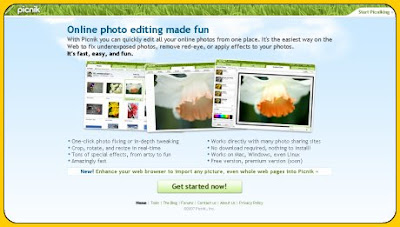
picnik lässt sich mit picasa und flickr Alben kombinieren. Ausserdem gibt es ein PlugIn für den Firefox und IE, so dass sich z.B. beim Erstellen von Screenshots massiv Zeit sparen lässt. Hier z.B. ein Screen der picnik-Seite, auch in weniger als 1 Minute gemacht:
picnik ist auf dem besten Weg, in meine "Software, ohne die ich nicht auf eine einsame Insel gehen würde"-Liste aufgenommen zu werden.
Zwei kleine Nachteile: a) funktioniert nur mit Flash 9, b) komplett Englisch (sorry, my German friends). Aber picnik könnte auch auf Chinesisch sein, denn es ist absolut selbsterklärend.
=> http://www.picnik.com
Es gibt Hilfe: => Picnik! Picnik ist eine Online-Bildbearbeitung, die über den Browser funktioniert, mit denselben schönen Features wie z.B. picasa. Hier ein Beispiel, in weniger als 1 Minute erstellt:
picnik lässt sich mit picasa und flickr Alben kombinieren. Ausserdem gibt es ein PlugIn für den Firefox und IE, so dass sich z.B. beim Erstellen von Screenshots massiv Zeit sparen lässt. Hier z.B. ein Screen der picnik-Seite, auch in weniger als 1 Minute gemacht:
picnik ist auf dem besten Weg, in meine "Software, ohne die ich nicht auf eine einsame Insel gehen würde"-Liste aufgenommen zu werden.
Zwei kleine Nachteile: a) funktioniert nur mit Flash 9, b) komplett Englisch (sorry, my German friends). Aber picnik könnte auch auf Chinesisch sein, denn es ist absolut selbsterklärend.
=> http://www.picnik.com
Sonntag, 25. Februar 2007
Firefox: Lesezeichen mit foxmarks.com verwalten
Wie gesagt ... Rechner war abgestürzt. Aber nicht nur dann, sondern auch, wenn man von mehreren Rechnern aus arbeitet, oder um einfach seine "heiligen Lesezeichen" zu sichern - es geht nicht ohne DAS:
=> http://www.foxmarks.com
Hier können die Lesezeichen "auf einen Rutsch" online gesichert werden. Das heisst: man kriegt sie (wenn man regelmässig gesichert hat) sofort wieder, und (noch besser): man kann von über all auf sie zugreifen. Ohne lästige Rumklicker-/Abgleicherei wie bei anderen Diensten, wie z.B. delicious, mrWong etc.
Das FireFox-PlugIn gibt es natürlich auch:
=> hier (Foxmarks PlugIn)
Den Account bei foxmarks kann man erst erstellen, wenn man das PlugIn installiert hat. Dann einmal Firefox neustarten und wie folgt klicken:
Lesezeichen > Foxmarks > erweitert > Installationsassistent starten > (Vorgang durchgehen) > OK, feddich.
=> http://www.foxmarks.com
Hier können die Lesezeichen "auf einen Rutsch" online gesichert werden. Das heisst: man kriegt sie (wenn man regelmässig gesichert hat) sofort wieder, und (noch besser): man kann von über all auf sie zugreifen. Ohne lästige Rumklicker-/Abgleicherei wie bei anderen Diensten, wie z.B. delicious, mrWong etc.
Das FireFox-PlugIn gibt es natürlich auch:
=> hier (Foxmarks PlugIn)
Den Account bei foxmarks kann man erst erstellen, wenn man das PlugIn installiert hat. Dann einmal Firefox neustarten und wie folgt klicken:
Lesezeichen > Foxmarks > erweitert > Installationsassistent starten > (Vorgang durchgehen) > OK, feddich.
Sonntag, 18. Februar 2007
Google-Toooooools :)
Rechner funzt wieder *grummel* ... also gehts weiter! :) Die nächsten interessanten Google-Spielzeuge hier schon mal als Links, mehr gelegentlich:
1. GSpace nutzen: Google bietet 2 komma irgendwas Gigabyte Speicher, soviel eMail Platz braucht kein Mensch. Warum dann nicht den Rest z.B. zur Datensicherung nutzen? *g
=> als FF-Plugin
=> als Windows-Erweiterung
=> als Online-Tool (noch in Beta)
2. Google-Talk via Jabber mit allen anderen Messengern verbinden:
=> Artikel bei bigblueball.com
3. Google als "Quasi-Netzwerk" für mehrere PCs verwenden:
=> GetbyMail (Artikel)
=> GetbyMail (Homepage)
Und meine neue Frühstückszeitung - ein Paradies der GoogleTools:
=> http://www.gmailtools.com/
1. GSpace nutzen: Google bietet 2 komma irgendwas Gigabyte Speicher, soviel eMail Platz braucht kein Mensch. Warum dann nicht den Rest z.B. zur Datensicherung nutzen? *g
=> als FF-Plugin
=> als Windows-Erweiterung
=> als Online-Tool (noch in Beta)
2. Google-Talk via Jabber mit allen anderen Messengern verbinden:
=> Artikel bei bigblueball.com
3. Google als "Quasi-Netzwerk" für mehrere PCs verwenden:
=> GetbyMail (Artikel)
=> GetbyMail (Homepage)
Und meine neue Frühstückszeitung - ein Paradies der GoogleTools:
=> http://www.gmailtools.com/
Dienstag, 6. Februar 2007
Blogger: FF Editor 'Performancing'
Hallo - dies ist nur ein Test mit dem Blog-PlugIn vom Firefox
powered by performancing firefox
Das Tool bietet einen Blog-Editor, der als Erweiterung in FireFox installiert wird. Leider ist der Titel "Performancing" etwas unglücklich gewählt, wie ich finde. Würde es "Blog-Editor" oder so ähnlich heissen, wäre es schneller verständlich.
Testergebnis: wow ... funzt ... geil *gg*. Vorteile gegenüber dem eigentlichen Blogeditor: das Fenster zum Schreiben eines Beitrags klebt sich unten am Bildschirmrand fest, während man "oben" in aller Ruhe surfen und z.B. weiter die Webseite/n betrachten kann, über die man gerade schreibt. Ausserdem lassen sich mehrere Blogs so einfacher parallel verwalten. Sehr genial.
Einziger Nachteil: es übernimmt nicht automatisch die bereits im jeweiligen Blog angelegten Kategorien, diese müssen von Hand in das Tool nachgetragen werden. Aber dann sind sie auch dort verfügbar.
powered by performancing firefox
Das Tool bietet einen Blog-Editor, der als Erweiterung in FireFox installiert wird. Leider ist der Titel "Performancing" etwas unglücklich gewählt, wie ich finde. Würde es "Blog-Editor" oder so ähnlich heissen, wäre es schneller verständlich.
Testergebnis: wow ... funzt ... geil *gg*. Vorteile gegenüber dem eigentlichen Blogeditor: das Fenster zum Schreiben eines Beitrags klebt sich unten am Bildschirmrand fest, während man "oben" in aller Ruhe surfen und z.B. weiter die Webseite/n betrachten kann, über die man gerade schreibt. Ausserdem lassen sich mehrere Blogs so einfacher parallel verwalten. Sehr genial.
Einziger Nachteil: es übernimmt nicht automatisch die bereits im jeweiligen Blog angelegten Kategorien, diese müssen von Hand in das Tool nachgetragen werden. Aber dann sind sie auch dort verfügbar.
Freitag, 2. Februar 2007
Web-Tools: SmileyCentral mit Firefox
Damit Smiley Central mit dem Firefox funktioniert, muss ggf. diese Firefox-Erweiterung installiert werden (s. dieser Artikel auf "Blog on a Stick"): => eWebMail Color and Graphics. Dort auf "Install now" klicken und nach der Installation FF neu starten.
Dann bei => Smiley Central die FireFox Version installieren, event. FF nochmal neu starten - und Spass haben! :-)
SmileyCentral integriert sich nach der Installation übrigens auch in Google Talk und macht damit dessen doch eher spartanische Oberfläche wesentlich pfiffiger :-)
Dann bei => Smiley Central die FireFox Version installieren, event. FF nochmal neu starten - und Spass haben! :-)
SmileyCentral integriert sich nach der Installation übrigens auch in Google Talk und macht damit dessen doch eher spartanische Oberfläche wesentlich pfiffiger :-)
Donnerstag, 25. Januar 2007
FireFox-Erweiterung: X-Ray
Die WebDeveloper-Erweiterung für Firefox bietet an sich schon alle Optionen, die ein Webmensch braucht - dieser Ansicht sind auch andere. Hier wird jedoch auf eine weitere Extension verwiesen: X-Ray, zur Analyse von Webseiten. Wird gelegentlich getestet.
Mittwoch, 24. Januar 2007
snap.com Linkvorschau
Snap.com ermöglicht es, Weblinks mit einer kleinen Bildvorschau zu erweitern, so dass man sieht, wo man landen wird. Natürlich bleiben die Links ganz normal klickbar. Bei Seiten, die snap noch nicht kennt, kann es einen Moment dauern - da steht dann: "QUEUED FOR CAPTURE" - heisst: in Kürze nochmal versuchen, dann wird das Vorschaubild angezeigt.
Das Tool gibt es als FireFox-Plugin (siehe snap.com) und als Script für die eigene Website/Blog (siehe Snap Preview Anywhere).
Auf den eigenen Webseiten wird es über den HTML-Header eingebunden: bei snap.com anmelden, Code kopieren und den Scriptschnippsel vor das /head tag des HTML-Layouts setzen.
Bei Blogger funktioniert das Snap-Script via => Anpassen => Vorlage => HTML Vorlage - aaaaber: danach ist im Bearbeitungsmodus dann die Anzeige "Seitenlement hinzufügen" weg! (Erklärung: es ist natürlich nicht weg, sondern durch den Einbau des Snap-Scripts überlappen sich zwei Elemente, so dass der Klick zur Seitenbearbeitung nicht mehr sichtbar ist).
Ich arbeite an einer Lösung. Bisher nehme ich das kleine Script immer kurz in der HTML Vorlage raus, wenn ich ein Element hinzufügen will, und kopiere es danach wieder rein ... aber das kann nicht der Weisheit letzter Schluss sein.
Das Tool gibt es als FireFox-Plugin (siehe snap.com) und als Script für die eigene Website/Blog (siehe Snap Preview Anywhere).
Auf den eigenen Webseiten wird es über den HTML-Header eingebunden: bei snap.com anmelden, Code kopieren und den Scriptschnippsel vor das /head tag des HTML-Layouts setzen.
Bei Blogger funktioniert das Snap-Script via => Anpassen => Vorlage => HTML Vorlage - aaaaber: danach ist im Bearbeitungsmodus dann die Anzeige "Seitenlement hinzufügen" weg! (Erklärung: es ist natürlich nicht weg, sondern durch den Einbau des Snap-Scripts überlappen sich zwei Elemente, so dass der Klick zur Seitenbearbeitung nicht mehr sichtbar ist).
Ich arbeite an einer Lösung. Bisher nehme ich das kleine Script immer kurz in der HTML Vorlage raus, wenn ich ein Element hinzufügen will, und kopiere es danach wieder rein ... aber das kann nicht der Weisheit letzter Schluss sein.
Abonnieren
Posts (Atom)


