
photobox.de bietet zur Zeit für jede Neuanmeldung 100 Gratis-Abzüge von Digitalfotos an - ein Hammerschnäppchen. Nochmal 100 Bilder gratis gibt es, wenn man einen Link von seiner Website zu photobox setzt. Da machen wir doch gleich mit :-) Findet sich hier im Blog auch in der linken Seitenleiste unter "Empfehlungen".
=> Photobox: Digitalfotos bestellen und Vieles mehr
Posts mit dem Label Picasa werden angezeigt. Alle Posts anzeigen
Posts mit dem Label Picasa werden angezeigt. Alle Posts anzeigen
Samstag, 20. Juni 2009

Donnerstag, 27. September 2007
Videos konvertieren: Super Converter Anleitung
 <<< Bild anklicken zum Vergrössern und Anleitung genau lesen, dann ergibt sich der Sinn :-)
SuperConverter downloaden (z.B. hier =""> http://super.softonic.de/), installieren, starten. Beim Starten erscheint ein etwas nerviges "Download Now" Fenster - ignorieren und einfach auf [ok] klicken.
Dann öffnet sich das Konverterfenster. SuperConverter arbeitet einzig mit diesem einen Fenster, was sich nach einiger Zeit als komfortabel herausgestellt hat, wenn es auch im ersten Moment verwirrend erscheinen mag.
Die oberen drei Teile des Fenster dienen dazu, das gewünschte Ergebnis einzurichten.
Hier als Beispiel (spielt ruhig selbst damit rum! *smile*) meine Mustereinstellungen für 3gp Videos, die sowohl auf dem Handy abspielbar sind als auch bei Google/Picasa hochgeladen werden können (Sevenload hab ich noch nicht probiert, einfach versuchen):
1.-3. = GRUNDEINSTELLUNGEN
3gp (Sony Ericsson) / MPEG-4 / AAC
Haken bei "Use Direct Show" (ist aber nicht so wichtig)
GRÜNER BEREICH = EINSTELLUNGEN FÜR VIDEO
Video Scale Size: 176x144
Aspect: 11:9
Frame/sec: 15 (wenn das zu ruckelig wird, höher einstellen)
Bitrate kbps: 96 (wenn das zu rauschig wird, höher einstellen)
Options: Hi Quality
BLAUER BEREICH = EINSTELLUNGEN FÜR AUDIO
Sampling Freq: 22050
Channels:2
Bitrate kbps: 56
DVD Audio select: default
Zur Auswahl des Videos klickt man mit RECHTER Maustaste in die noch leere Box unterhalb von "Active/FileName etc.". Aus dem Menü dann "Add Multimedia File(s)" wählen und das gewünschte Video hinzufügen.
Um festzulegen, wo das neue, verkleinerte Video gespeichert werden soll, nochmal in den leeren Boxbereich rechtsklicken und "Specify the output folder destination" benutzen. Dort dann den entprechenden Ordner wählen (z.B. "Eigene Dateien") und "Save Changes" klicken.
Konvertieren starten mit Klick auf [ENCODE]. Während des Konvertierens erscheint ein Fortschrittsbalken in der Mitte des Fensters. Je nach Rechnerleistung jetzt am besten kurz einen Kaffee trinken oder was auch immer :-)
Wenn das Konvertieren fertig ist, verschwindet der Fortschrittsbalken und das neue, konvertierte Video findet sich im angegebenen Ausgabeordner (s. oben, bei mir wären das jetzt die "Eigenen Dateien" - witzigerweise speicherte Super das direkt in den Unterordner "Eigene Videos" oder ich hatte mich verklickt ... *gg*).
Hinweis: das fertige Video ist eine .3gp Datei, die nicht jeder PC spielen kann, da es ein Handyformat ist. Zum Angucken von 3gp Dateien benutze ich am liebsten Picasa, denn damit kann man es auch gleich zu Google hochladen.
Tipp: Man kann die Einstellungen auch in fertigen "Profilen" speichern. Ich hab heute keine Zeit dafür, aber ich werde baldmöglichst meine Lieblingsprofie fürs Handykonvertieren und "einfaches Filme kleiner machen" etc. hier mit Anleitung zur Verfügung stellen - guckt wieder rein! :-)
Weiterführende Links:
netzwelt.de/news/74193-tutorial-videos-fuer-handy-und.html (TIPP!)
http://www.se-world.info/thread157962-Videos-abspielen-mit-der-Max.-Aufloesung.html
http://www.erightsoft.com/faqt.html (engl.)
Montag, 24. September 2007
Foto- und Videotools
Da wir wieder einen riesigen Stapel an Fotos und Videos gemacht haben, hab ich mal meine wirren Bookmarks zu Foto- und Video-Tools sortiert. Genauere Berichte folgen gelegentlich (oder googelt einfach nach dem Namen des jeweiligen Tools + "Anleitung"), hier erstmal die Liste:
Software um Videos zu bearbeiten, verkleinern etc. (konvertieren)
XMediaRecode => http://www.xmedia-recode.de
eRight Superkonverter => http://www.erightsoft.com
Media Converter SA Edition => http://www.mediaconverter.org
PocketDivXEncoder => http://www.pocketdivxencoder.net
Web-Tools für Foto/Video-Slideshows / Präsentationen
http://www.imageloop.com/de/index.htm
http://www.slideshare.net/
http://web.splashcast.net/
http://www.mixercast.com/
http://www.rockyou.com/
http://www.flektor.com/
http://www.goodwidgets.com/
http://www.vuvox.com/
http://www.slidez.net/
http://www.vmix.com/slideshows.php
FlickR Web-Tools:
http://www.slideflickr.com/
http://www.mentalaxis.com/words/badgr
http://mentalaxis.com/words/flickr-tools/
Bilder mit Bubble-Texten versehen:
http://www.shadydentist.com/captioner/
(ist allerdings fummelig, die Bilder dann zu verwenden, Anleitung folgt)
Software um Videos zu bearbeiten, verkleinern etc. (konvertieren)
XMediaRecode => http://www.xmedia-recode.de
eRight Superkonverter => http://www.erightsoft.com
Media Converter SA Edition => http://www.mediaconverter.org
PocketDivXEncoder => http://www.pocketdivxencoder.net
Web-Tools für Foto/Video-Slideshows / Präsentationen
http://www.imageloop.com/de/index.htm
http://www.slideshare.net/
http://web.splashcast.net/
http://www.mixercast.com/
http://www.rockyou.com/
http://www.flektor.com/
http://www.goodwidgets.com/
http://www.vuvox.com/
http://www.slidez.net/
http://www.vmix.com/slideshows.php
FlickR Web-Tools:
http://www.slideflickr.com/
http://www.mentalaxis.com/words/badgr
http://mentalaxis.com/words/flickr-tools/
Bilder mit Bubble-Texten versehen:
http://www.shadydentist.com/captioner/
(ist allerdings fummelig, die Bilder dann zu verwenden, Anleitung folgt)
Montag, 17. September 2007
YouTube (u.a.) Videos fürs Handy oder MP3 Player
Aus -zig Möglichkeiten habe ich mir ein paar Arten rausgesucht, wie man YouTube Videos speichern und diese dann für Handy oder MP3 (= nur Audio) umwandeln kann. Die Ergebnisse im Folgenden.
Punkt 1 - Videos runterladen.
Die einfachste und am wenigsten aufwendige Möglichkeit zum Runterladen der YouTube Videos ist der YouTube Downloader
http://download.pchome.de/download/youtube-downloader_15260.html
Viel, viel umfangreicher ist Miro - ein Programm zur Videoverwaltung, das sowohl die eigenen Videos als auch YouTube und verschiedene andere Internet-Video-Platformen inklusive Internet-TV bedienen kann. GENIAL - ist nur leider auf meinem Rechner nur etwas langsam und ausschliesslich in Englisch verfügbar.
http://www.getmiro.com/
Punkt 2 - Konvertieren
Um die Videos ...
a) auf dem Handy nutzen zu können, müssen sie ins 3gp Format gebracht werden.
b) als "nur Audio" zu haben, müssen sie ins MP3 Format gebracht werden.
Dazu braucht man einen Konverter (Umwandlungstool). Es gibt -zig Programme, hier meine Favoriten:
Der Superkonverter (kostenlos), der von und in nahezu jedes Videoformat wandelt:
http://super.softonic.de/
Oder der A-One Multikonverter (nicht kostenlos, aber hübsche Bedien-Oberfläche)
http://www.aone-soft.com/flv_to_avi_mpeg_wmv_3gp_mp4_ipod_converter.htm
Um nur MP3s (= Musik aus dem Video) zu erstellen: der Video MP3 Extractor (kostenlos)
http://video-mp3-extractor.softonic.de/
Eine Alternative ist der Media Converter, ein reiner Online-Dienst, der nicht installiert werden muss
http://media-convert.com/konvertieren/
Bei allen Dateien ist immer auf die richtige Endung / Typ zu achten:
flv = Flash-Dateien (als solche sind sie bei YouTube direkt gespeichert)
mpeg = ein PC-Videoformat
avi = ein anderes PC-Videoformat
3gp = das Videoformat für Handys
mp3 = Musikformat (nur Audio) für den MP3-Player
Genauere Anleitungen folgen gelegentlich. Viel Spass mit den Tools!
Punkt 1 - Videos runterladen.
Die einfachste und am wenigsten aufwendige Möglichkeit zum Runterladen der YouTube Videos ist der YouTube Downloader
http://download.pchome.de/download/youtube-downloader_15260.html
Viel, viel umfangreicher ist Miro - ein Programm zur Videoverwaltung, das sowohl die eigenen Videos als auch YouTube und verschiedene andere Internet-Video-Platformen inklusive Internet-TV bedienen kann. GENIAL - ist nur leider auf meinem Rechner nur etwas langsam und ausschliesslich in Englisch verfügbar.
http://www.getmiro.com/
Punkt 2 - Konvertieren
Um die Videos ...
a) auf dem Handy nutzen zu können, müssen sie ins 3gp Format gebracht werden.
b) als "nur Audio" zu haben, müssen sie ins MP3 Format gebracht werden.
Dazu braucht man einen Konverter (Umwandlungstool). Es gibt -zig Programme, hier meine Favoriten:
Der Superkonverter (kostenlos), der von und in nahezu jedes Videoformat wandelt:
http://super.softonic.de/
Oder der A-One Multikonverter (nicht kostenlos, aber hübsche Bedien-Oberfläche)
http://www.aone-soft.com/flv_to_avi_mpeg_wmv_3gp_mp4_ipod_converter.htm
Um nur MP3s (= Musik aus dem Video) zu erstellen: der Video MP3 Extractor (kostenlos)
http://video-mp3-extractor.softonic.de/
Eine Alternative ist der Media Converter, ein reiner Online-Dienst, der nicht installiert werden muss
http://media-convert.com/konvertieren/
Bei allen Dateien ist immer auf die richtige Endung / Typ zu achten:
flv = Flash-Dateien (als solche sind sie bei YouTube direkt gespeichert)
mpeg = ein PC-Videoformat
avi = ein anderes PC-Videoformat
3gp = das Videoformat für Handys
mp3 = Musikformat (nur Audio) für den MP3-Player
Genauere Anleitungen folgen gelegentlich. Viel Spass mit den Tools!
FlipBook: Daumenkino oder Stand-Bilder aus Videos
Um Videodateien in einzelne Bilder zu zerlegen oder gar ein Daumenkino daraus zu machen, gibt es => Flipbook. Kostenlos für den privaten Gebrauch.
Montag, 10. September 2007
Bildprogramme kostenlos
Wir wussten immer schon, dass Picasa und XnView das Beste seit geschnittenem Brot sind. Jedenfalls, was kostenlose Bildbearbeitung angeht.
MSN hat jetzt ein Special zur International Fotoaustellung (IFA) herausgebracht, mit den "Top 10" der Bildprogramme:
=> MSN IFA Special: Bildbearbeitungsprogramme
Sehr interessant find ich dabei den FastStone Imageviewer, der auf => Seite 3 beschrieben wird ...
=> FastStone Beschreibung bei foto-freeware.de
=> FastStone Herstellerseite
... sowie das Bearbeitungsprogramm PhotoFiltre (Seite 4):
=> PhotoFiltre bei softonic
Bei den Online-Bildbearbeitungen wurde allerdings picnik vergessen, das definitiv besser ist als die dort erwähnten phixr, cellsea und fauxto.
Nebenbei beim Surfen gefunden: die Hersteller von PhotoFiltre Studio (das mit dem oben erwähnten PhotoFiltre nichts zu tun hat) stellen auf Ihrer Website interessante Freeware zur Verfügung, darunter z.B. Mosaik- und Spiegeleffekt-Programme.
=> http://www.photofiltre-studio.com/freeware/reflet.htm
MSN hat jetzt ein Special zur International Fotoaustellung (IFA) herausgebracht, mit den "Top 10" der Bildprogramme:
=> MSN IFA Special: Bildbearbeitungsprogramme
Sehr interessant find ich dabei den FastStone Imageviewer, der auf => Seite 3 beschrieben wird ...
=> FastStone Beschreibung bei foto-freeware.de
=> FastStone Herstellerseite
... sowie das Bearbeitungsprogramm PhotoFiltre (Seite 4):
=> PhotoFiltre bei softonic
Bei den Online-Bildbearbeitungen wurde allerdings picnik vergessen, das definitiv besser ist als die dort erwähnten phixr, cellsea und fauxto.
Nebenbei beim Surfen gefunden: die Hersteller von PhotoFiltre Studio (das mit dem oben erwähnten PhotoFiltre nichts zu tun hat) stellen auf Ihrer Website interessante Freeware zur Verfügung, darunter z.B. Mosaik- und Spiegeleffekt-Programme.
=> http://www.photofiltre-studio.com/freeware/reflet.htm
YouTube Videos downloaden
Für den "privaten Gebrauch" sind Kopien von YouTube Videos legal. Die Tools dafür gibt es u.a. hier:
Der kostenlose => YouTube Downloader lädt YouTube Flashvideos automatisch als PC-Videos oder Musikdateien (mpeg) herunter. Die Mpegs kann man dann auf allen MP3-kompatiblen Geräten hören.
Es gibt auch ein => Firefox Plugin, das => hier genauer beschrieben wird. Damit muss ich mich aber noch auseinandersetzen, ebenso wie mit => diesem Bookmarklet, das alle Video-Dienste (z.B. auch Google selbst und Sevenload) beinhaltet und downloadbar macht.
Der kostenlose => YouTube Downloader lädt YouTube Flashvideos automatisch als PC-Videos oder Musikdateien (mpeg) herunter. Die Mpegs kann man dann auf allen MP3-kompatiblen Geräten hören.
Es gibt auch ein => Firefox Plugin, das => hier genauer beschrieben wird. Damit muss ich mich aber noch auseinandersetzen, ebenso wie mit => diesem Bookmarklet, das alle Video-Dienste (z.B. auch Google selbst und Sevenload) beinhaltet und downloadbar macht.
Mittwoch, 5. September 2007
Videos zu Picasa hochladen
Jetzt kann man mittels der Picasa Software auch Videos in die Picasa Webalben hochladen: einfach Picasa Software auf dem PC starten, Videodatei aussuchen, Rechtsklick: "Ins Webalbum hochladen", Album auswählen oder anlegen, starten. Fertig. Geht mit allen avi, mpg und sogar 3gp (Handyformat) Videos.
Sonntag, 2. September 2007
picasa2flickr
In die picasa-Software lässt sich ein Zusatzbutton einbauen, mit dem man dann die gewünschten Fotos direkt auch zu flickr hochladen kann:
=> http://picasa2flickr.sourceforge.net/install.html
Es gibt eine Installationsversion zum Downloaden (die ich mir zur Sicherheit gezogen hab), oder einfach Picasa einschalten und dann => hier klicken.
Anschliessend sieht das in Picasa so aus - es erscheint am unteren Bildschirmrand ein neuer Buttons neben dem üblichen Upload-Symbol:

Erster Upload zu Flickr:
a) erste "Warnhinweise": akzeptieren / "ja" klicken (Java-Applet).
b) dann auf "Authorize" klicken. Sollte nichts passieren, sofort ein Browserfenster öffnen und in der Adresszeile "Einfügen" klicken - die Software hat eine Adresse im Zwischenspeicher hinterlegt, auf der die Autorisierung bei flickr manuell gemacht werden kann.
c) auf "Continue" klicken, Einstellungen für diese Bilder vornehmen, "Start Upload"
=> http://picasa2flickr.sourceforge.net/install.html
Es gibt eine Installationsversion zum Downloaden (die ich mir zur Sicherheit gezogen hab), oder einfach Picasa einschalten und dann => hier klicken.
Anschliessend sieht das in Picasa so aus - es erscheint am unteren Bildschirmrand ein neuer Buttons neben dem üblichen Upload-Symbol:
Erster Upload zu Flickr:
a) erste "Warnhinweise": akzeptieren / "ja" klicken (Java-Applet).
b) dann auf "Authorize" klicken. Sollte nichts passieren, sofort ein Browserfenster öffnen und in der Adresszeile "Einfügen" klicken - die Software hat eine Adresse im Zwischenspeicher hinterlegt, auf der die Autorisierung bei flickr manuell gemacht werden kann.
c) auf "Continue" klicken, Einstellungen für diese Bilder vornehmen, "Start Upload"
Dienstag, 21. August 2007
Online-Bildbearbeitungen im Vergleich
Nachdem mich heute morgen das picnik Tool (s. vorheriges Posting) so fasziniert hat, habe ich => bei smileycat einen Vergleich verschiedener Online-Bildbearbeitungen gefunden. Da sind auch einige bei, die im Gegensatz zu picnik kein Flash voraussetzen.
=> Vergleich von Online-Bildbearbeitungsprogrammen:
http://www.smileycat.com/miaow/archives/000267.php
Picnik hat nach wie vor für mich die schönste Optik, aber ich werde auch andere Tools noch ausprobieren, so z.b.
Cellsea => http://www.cellsea.com/java-cellsea/media/
(überzeugt mit Funktionsumfang und witzigen Features) oder
VicImager => http://www.catenarysystems.com/vicimager/vicimager2.aspx
(ist etwas zu puristisch, kann aber Wasserzeichen setzen)
=> Vergleich von Online-Bildbearbeitungsprogrammen:
http://www.smileycat.com/miaow/archives/000267.php
Picnik hat nach wie vor für mich die schönste Optik, aber ich werde auch andere Tools noch ausprobieren, so z.b.
Cellsea => http://www.cellsea.com/java-cellsea/media/
(überzeugt mit Funktionsumfang und witzigen Features) oder
VicImager => http://www.catenarysystems.com/vicimager/vicimager2.aspx
(ist etwas zu puristisch, kann aber Wasserzeichen setzen)
Online Photo-Bearbeitung: picnik!
Schnell mal einen Screenshot machen, kurz mal ein Bild nachbearbeiten ... bisher war das immer ein einziges Rauf- und Runtergelade aus dem Internet. Lästig, wenn man einen schnellen Blog-Text schreiben will oder einfach vergessen hat, die Belichtung bei einem von 200 hochgeladenen Bildern richtig einzustellen.
Es gibt Hilfe: => Picnik! Picnik ist eine Online-Bildbearbeitung, die über den Browser funktioniert, mit denselben schönen Features wie z.B. picasa. Hier ein Beispiel, in weniger als 1 Minute erstellt:

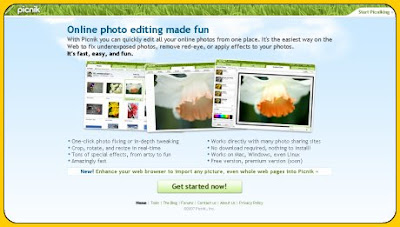
picnik lässt sich mit picasa und flickr Alben kombinieren. Ausserdem gibt es ein PlugIn für den Firefox und IE, so dass sich z.B. beim Erstellen von Screenshots massiv Zeit sparen lässt. Hier z.B. ein Screen der picnik-Seite, auch in weniger als 1 Minute gemacht:
picnik ist auf dem besten Weg, in meine "Software, ohne die ich nicht auf eine einsame Insel gehen würde"-Liste aufgenommen zu werden.
Zwei kleine Nachteile: a) funktioniert nur mit Flash 9, b) komplett Englisch (sorry, my German friends). Aber picnik könnte auch auf Chinesisch sein, denn es ist absolut selbsterklärend.
=> http://www.picnik.com
Es gibt Hilfe: => Picnik! Picnik ist eine Online-Bildbearbeitung, die über den Browser funktioniert, mit denselben schönen Features wie z.B. picasa. Hier ein Beispiel, in weniger als 1 Minute erstellt:
picnik lässt sich mit picasa und flickr Alben kombinieren. Ausserdem gibt es ein PlugIn für den Firefox und IE, so dass sich z.B. beim Erstellen von Screenshots massiv Zeit sparen lässt. Hier z.B. ein Screen der picnik-Seite, auch in weniger als 1 Minute gemacht:
picnik ist auf dem besten Weg, in meine "Software, ohne die ich nicht auf eine einsame Insel gehen würde"-Liste aufgenommen zu werden.
Zwei kleine Nachteile: a) funktioniert nur mit Flash 9, b) komplett Englisch (sorry, my German friends). Aber picnik könnte auch auf Chinesisch sein, denn es ist absolut selbsterklärend.
=> http://www.picnik.com
Abonnieren
Posts (Atom)


